Bienvenue sur HygièneFacile
Votre traçabilité hygiène en 10 minutes par jour.
Ce guide est pour vous. Il vous accompagne pas à pas pour installer l'application, la configurer pour votre établissement, et l'utiliser au quotidien. En cas de question, contactez-nous au 02 99 18 00 22.
1. Installer l'application
1
Ouvrir le lien sur votre appareil
Sur votre téléphone, tablette ou ordinateur, ouvrez votre navigateur (Chrome, Safari) et tapez :
app.hygienefacile.fr
2
Installer sur l'écran d'accueil
Sur Android (Chrome) : Appuyez sur le menu (3 points en haut à droite), puis "Installer l'application" ou "Ajouter à l'écran d'accueil".
Sur iPhone (Safari) : Appuyez sur le bouton Partager (carré avec flèche), puis "Sur l'écran d'accueil".
L'application se comportera comme une vraie app, avec son icône sur votre écran.
3
Entrer votre clé d'accès
Au premier lancement, l'application vous demande votre clé d'accès. C'est le code que vous avez reçu par email de la part de la SARL DADMH. Collez-le ou tapez-le, puis validez.
L'application fonctionne hors-ligne. Une fois installée, vos données restent dans votre appareil. Vous pouvez l'utiliser en cuisine, en chambre froide, même sans réseau Wi-Fi.
2. Configurer votre établissement
Au premier lancement, l'application rassemble tout sur un seul écran : votre clé d'accès et les informations de votre établissement. Une fois ces champs remplis, vous arrivez directement sur votre tableau de bord — aucune longue configuration au démarrage.
1
Votre établissement
Indiquez le nom de votre commerce et son adresse (ils apparaîtront sur tous vos relevés et rapports PDF), puis choisissez votre type d'activité dans la liste déroulante (15 secteurs disponibles). Les modules affichés s'adapteront automatiquement à votre secteur.
Vous ne voyez pas votre secteur ? Choisissez "Autre" — tous les modules seront disponibles.
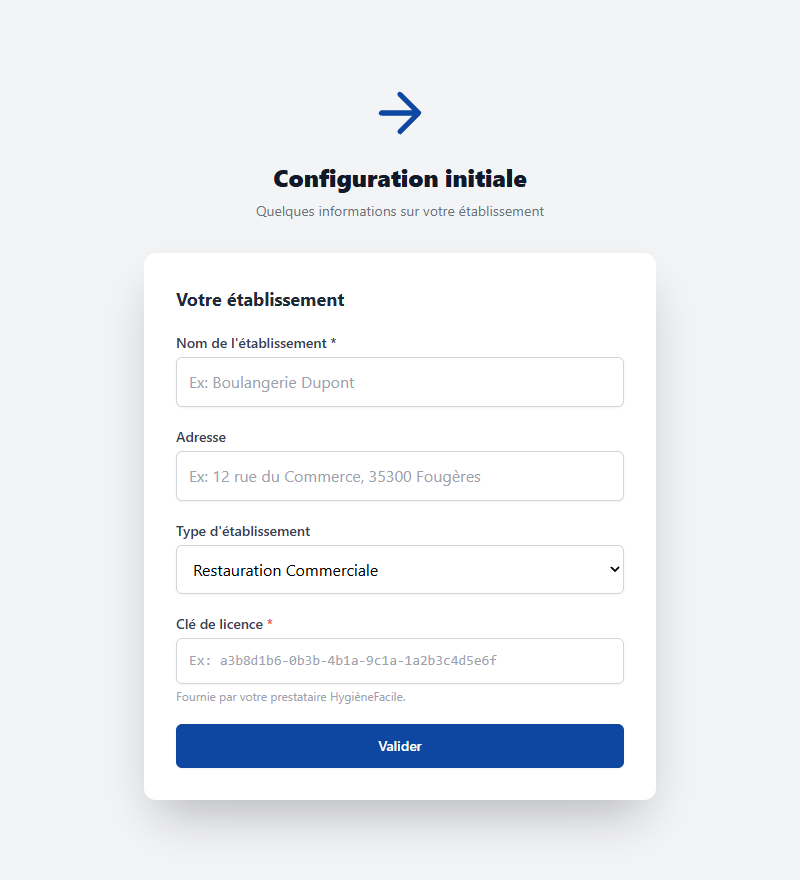
Et vos équipements ? Pas besoin de tout déclarer au démarrage. Vos frigos, congélateurs, friteuses et postes de nettoyage s'ajoutent directement dans chaque module, la première fois que vous l'ouvrez : appuyez sur "Ajouter" et renseignez votre matériel réel. Un boulanger sans friteuse ne verra pas le module Huiles.
3. Votre tableau de bord
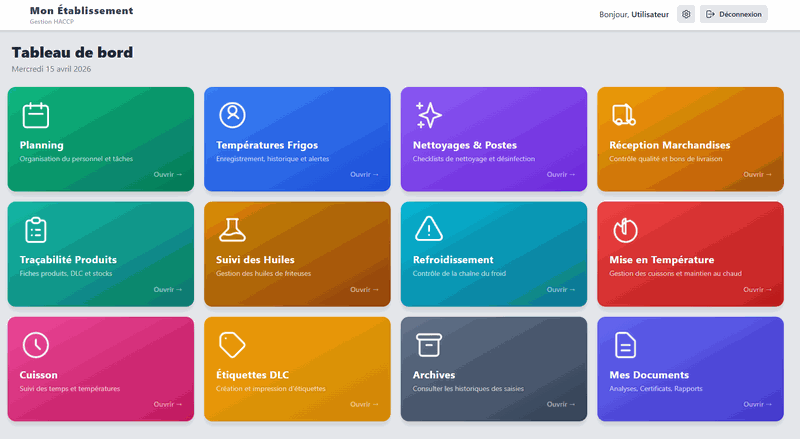
Après la configuration, vous arrivez sur le tableau de bord. C'est votre écran principal — il affiche les modules adaptés à votre secteur. Chaque tuile est un module. Appuyez dessus pour y accéder.
HygièneFacile compte 12 modules : Planning quotidien, Températures, Nettoyages, Réceptions marchandises, Traçabilité & DLC, PMS & documents, Cuissons, Refroidissements, Mise en température, Étiquettes DLC, Suivi des huiles, Historique & archives. Selon votre secteur, seuls les modules pertinents s'affichent sur votre tableau de bord (un boulanger sans friteuse ne verra pas « Suivi des huiles »).
4. Votre routine quotidienne
L'HACCP, c'est simple quand c'est bien organisé. Voici ce que vous faites chaque jour :
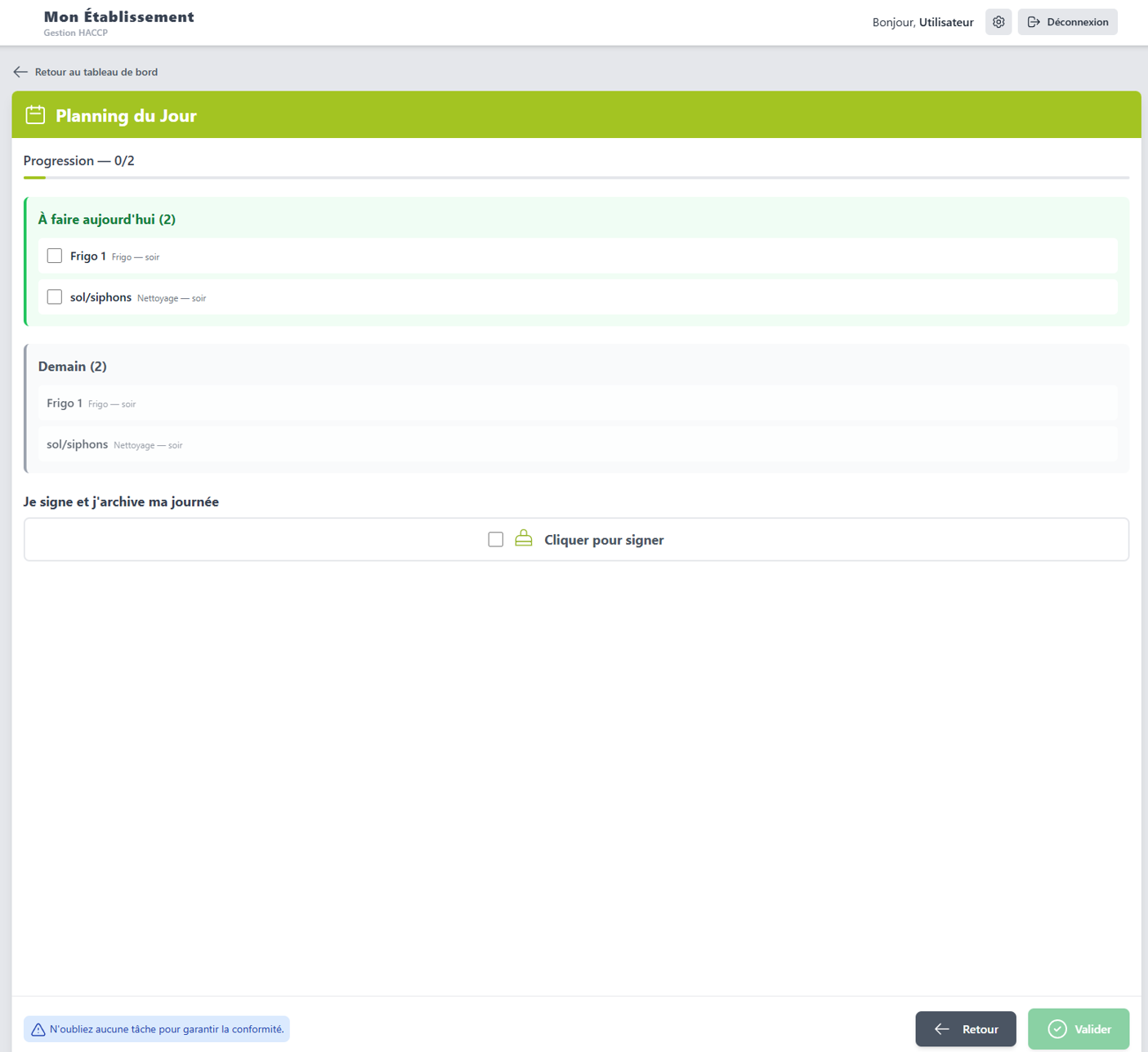
Le module Planning centralise toutes vos tâches du jour ("À faire aujourd'hui") et vous laisse signer la journée une fois terminée. C'est votre point de départ chaque matin.
Le matin
🌡️
Températures des frigos
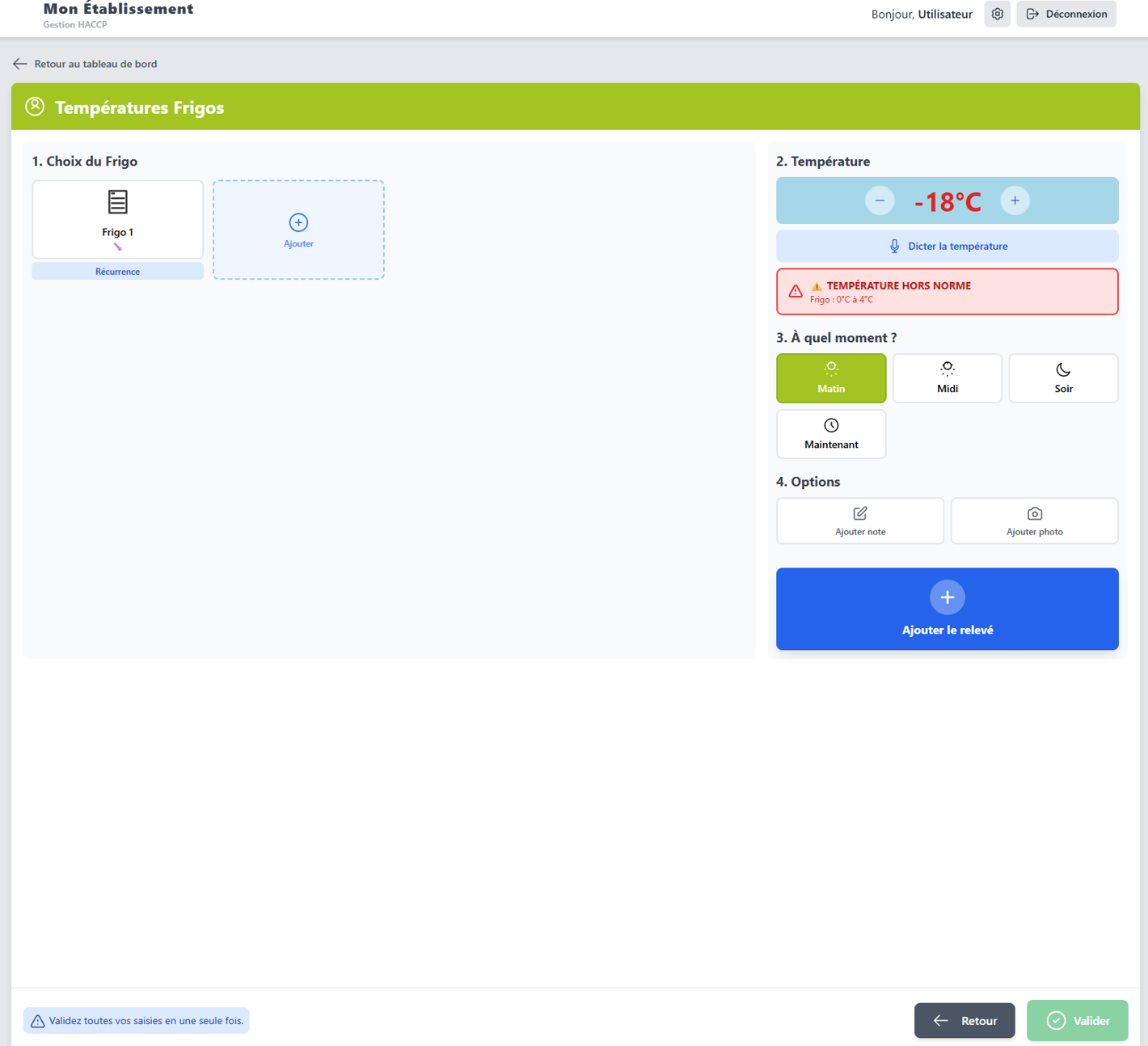
Ouvrez le module Températures. La première fois, ajoutez vos frigos et congélateurs avec le bouton "Ajouter". Pour un équipement particulier (local de découpe, caisson de séchage, etc.), choisissez le type Personnalisé : vous indiquez vous-même la température minimale et la température maximale acceptées, et l'alerte se règle automatiquement sur ces bornes.
Ensuite, sélectionnez chaque appareil, notez la température affichée. Si la valeur est hors norme, une alerte rouge s'affiche automatiquement. Signez en bas de l'écran.
Astuce : sur les boutons + et −, un appui maintenu fait défiler les valeurs plus vite (sur tous les boutons + et − de l'application).
📦
Réception des marchandises (si livraison)
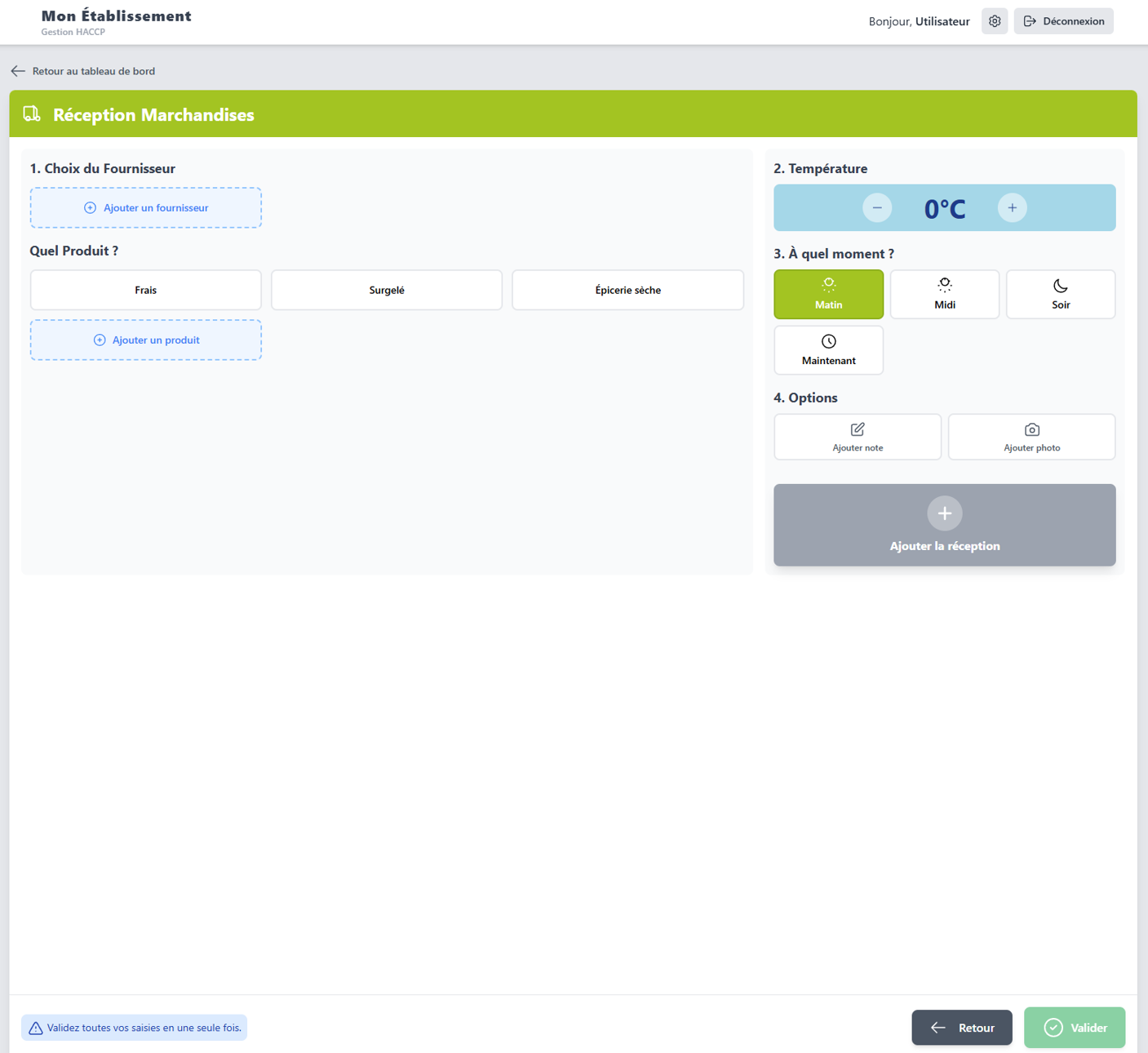
Ouvrez le module Réception. Sélectionnez le fournisseur et le produit, notez la température à réception, puis prenez une photo de l'étiquette — le numéro de lot et la DLC (Date Limite de Consommation) sont dessus, pas besoin de les recopier à la main. La photo fait foi en cas de contrôle.
En fin de journée
🧹
Nettoyages
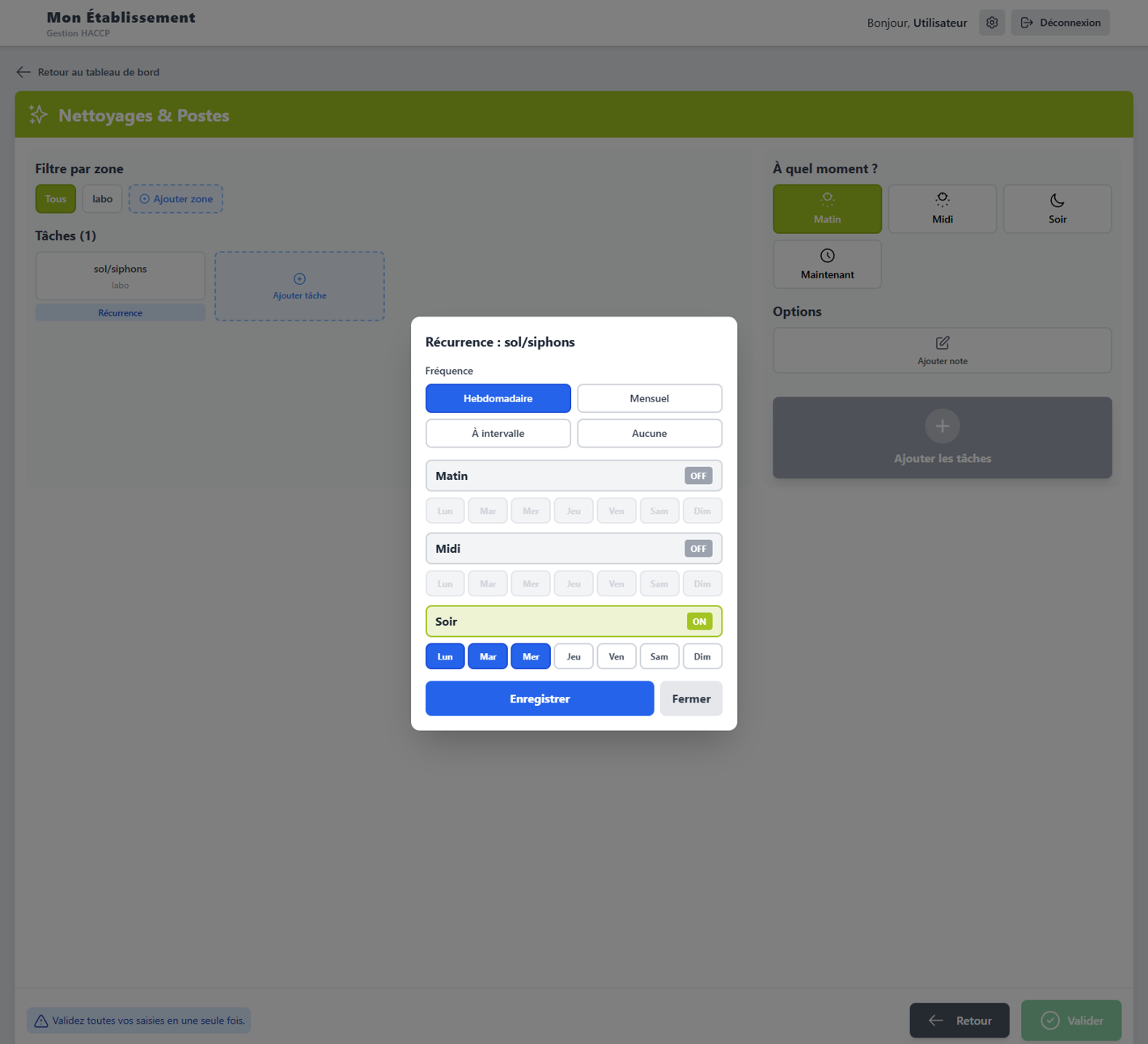
Ouvrez le module Nettoyages. Cochez les postes nettoyés (plans de travail, four, plancha, plonge, cellule de refroidissement...). Signez. C'est votre Plan de Maîtrise Sanitaire (PMS).
Vous pouvez configurer la récurrence de chaque tâche : hebdomadaire (jours/moments précis), mensuelle, à intervalle, ou en pause.
🌡️
Températures du soir
Reprenez les températures de vos frigos. 2 relevés par jour (matin + soir) est la bonne pratique recommandée.
Quand vous en avez besoin
🍟
Suivi des huiles de friture
Relevez l'indice de polarité de vos friteuses avec votre testeur. Notez la valeur dans le module Huiles. Si l'indice dépasse 25%, il est temps de changer l'huile.
❄️
Refroidissement / Mise en température / Cuisson
Pour chaque plat cuisiné, relevez les températures de cuisson et de refroidissement. Ces modules sont là pour tracer le respect de la chaîne du froid.
Pour un produit surgelé, choisissez le mode Surgélation dans le module Refroidissement : seule la température finale compte pour la conformité (-18°C ou moins), la durée est notée mais jamais jugée.
En Mise en température, un plat est conforme s'il atteint au moins 63°C en 60 minutes maximum. Au-delà, l'écart est enregistré et signalé, sans bloquer votre saisie.
📝
Traçabilité de vos fabrications
Ouvrez le module Traçabilité. Notez le nom du produit préparé, prenez une photo si besoin. La DLC (Date Limite de Consommation) est conseillée : vous l'obtiendrez au moment d'étiqueter votre fabrication, le module Étiquettes DLC la calcule pour chaque produit.
🏷️
Étiquettes DLC
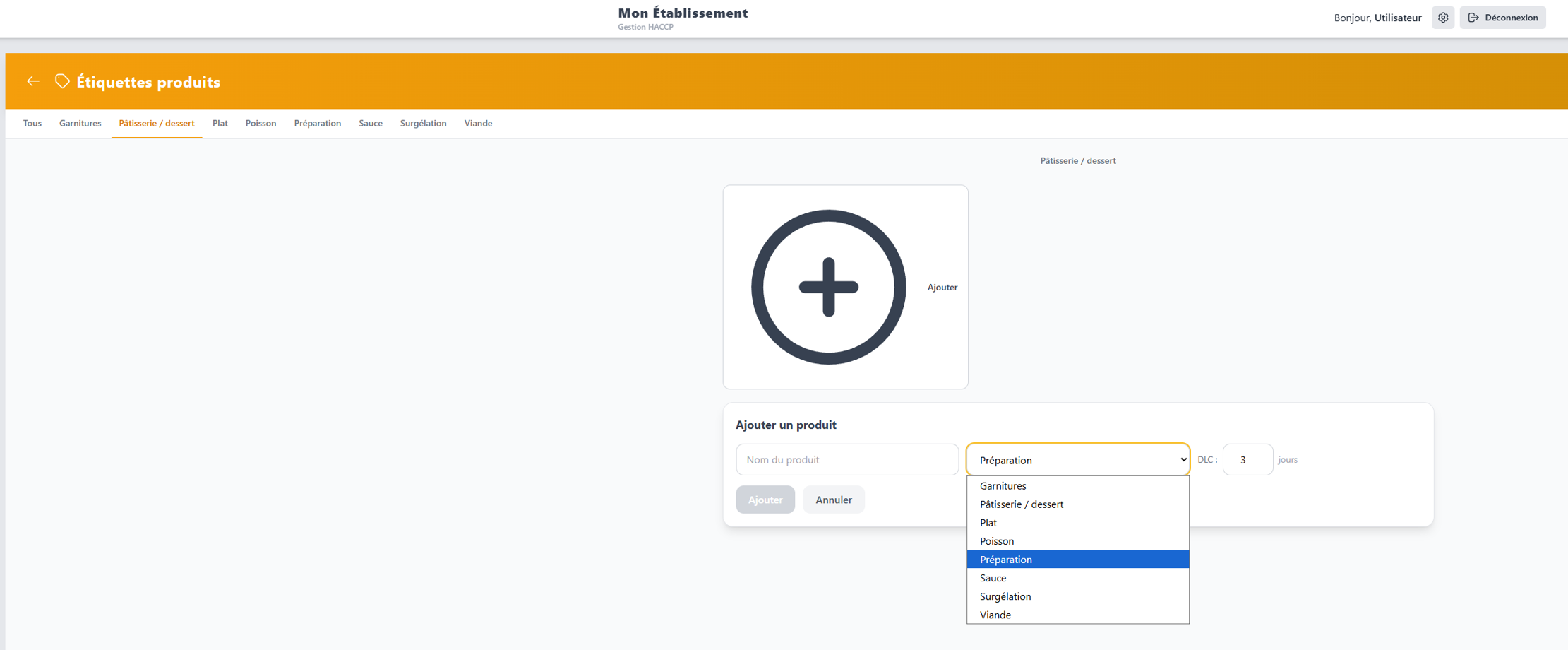
Créez et imprimez vos étiquettes de date limite de consommation. Chaque produit a sa durée de vie en jours ou en heures, classé par catégorie (Garnitures, Pâtisserie, Plat, Poisson, Viande...).
10 minutes par jour suffisent. Frigos le matin, nettoyages le soir, et c'est fait. Le reste (huiles, réception, étiquettes) se fait quand le besoin se présente.
5. Votre historique et vos rapports
📋
Consulter l'historique
Le module Historique affiche tous vos relevés passés, classés par date et par module. Vous pouvez filtrer par période. Tout est conservé dans votre appareil.
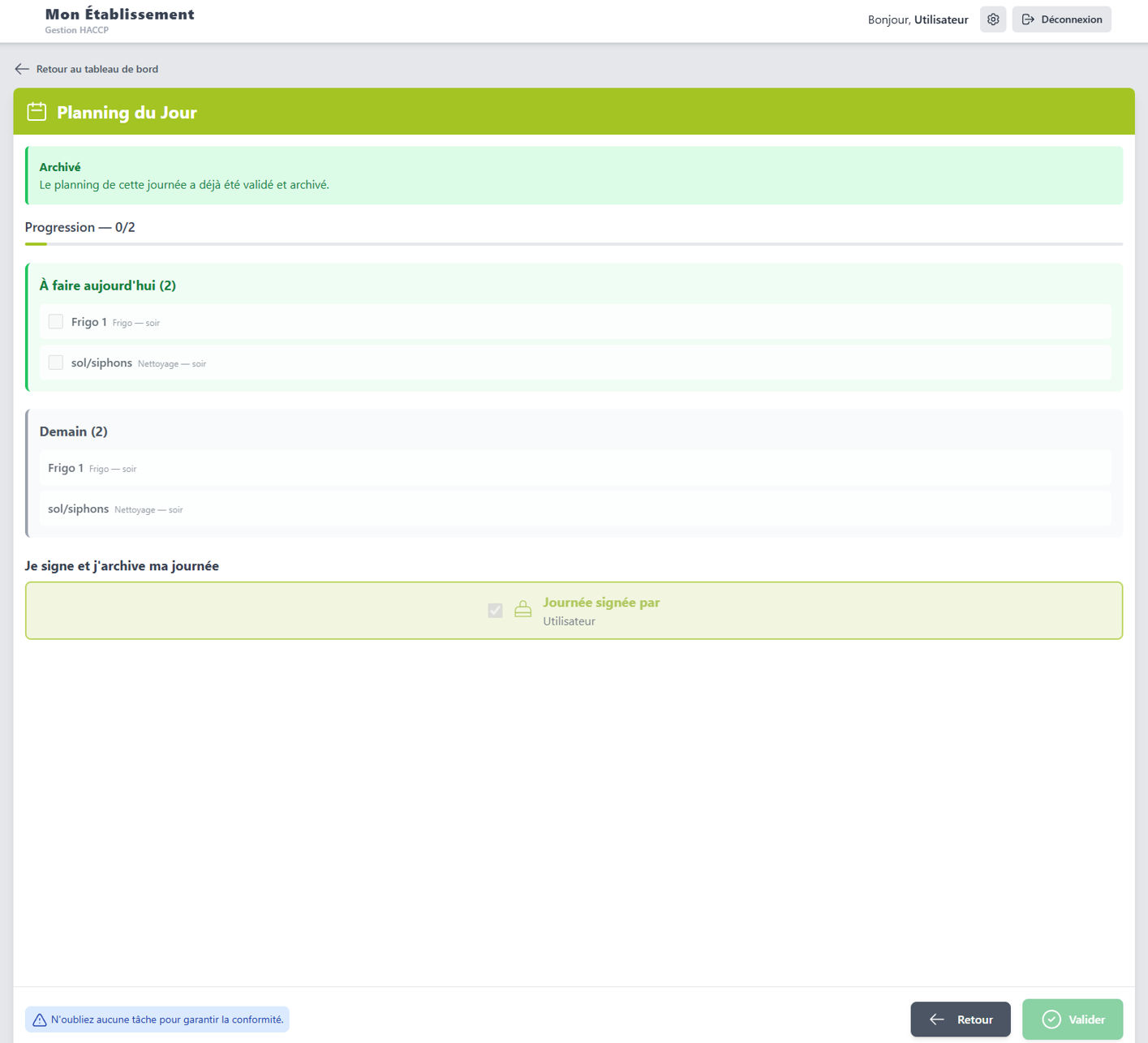
Une journée déjà signée est affichée comme archivée (bandeau vert) : les tâches restent consultables mais ne peuvent plus être modifiées — preuve d'intégrité en cas de contrôle.
📄
Générer un rapport PDF
Depuis l'historique, appuyez sur Rapport Mensuel. Un PDF professionnel est généré avec toutes vos données du mois : températures, nettoyages, réceptions, huiles. Vous pouvez l'enregistrer, l'envoyer par email, ou l'imprimer sur n'importe quelle imprimante WiFi / AirPrint de bureau que vous avez déjà — aucun matériel spécifique n'est nécessaire.
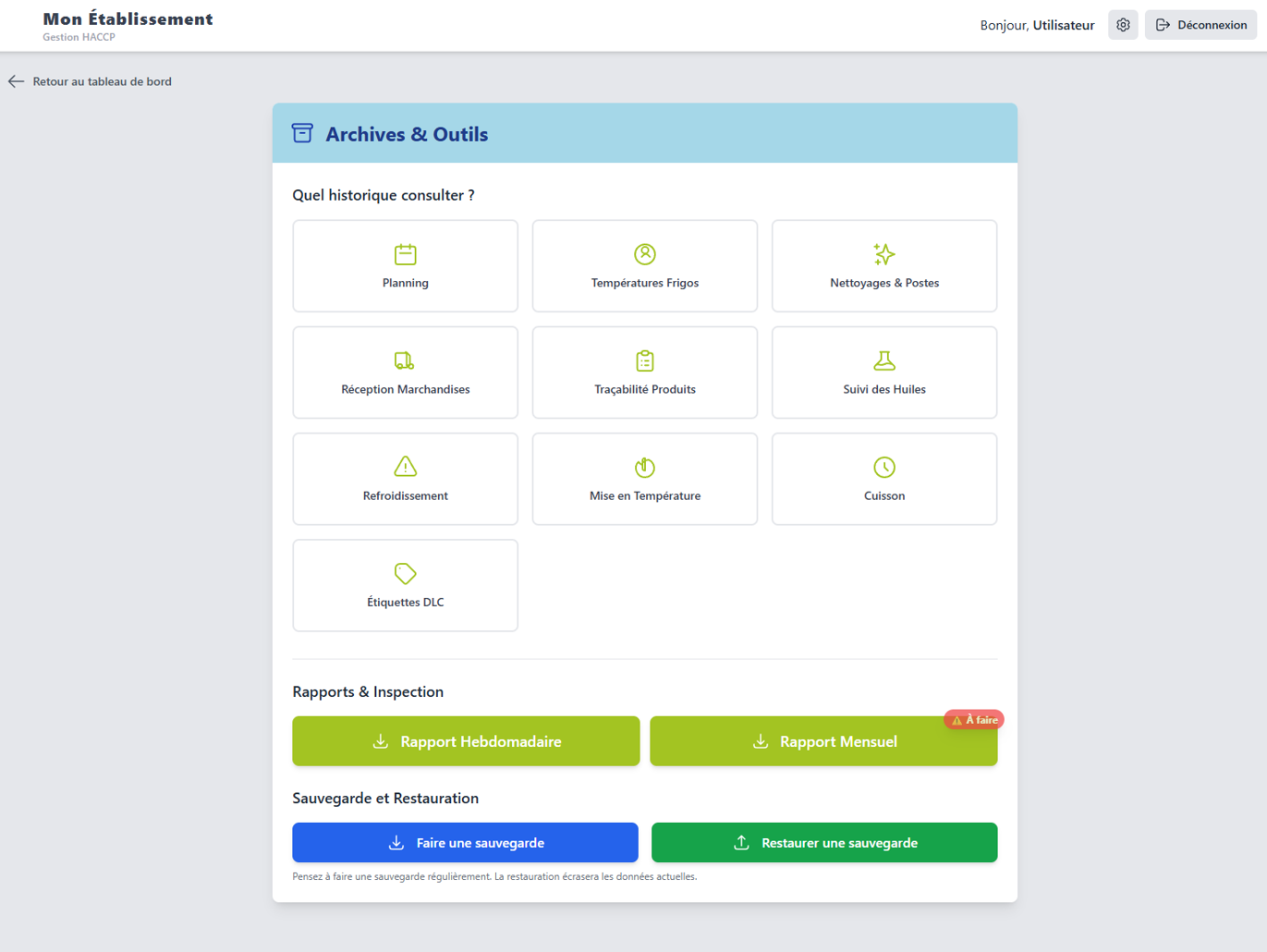
En cas de contrôle DDPP (Direction Départementale de la Protection des Populations) : montrez votre historique directement sur l'écran, ou présentez le rapport PDF imprimé. Vos données prouvent votre conformité. Le contrôleur verra que vous suivez votre PMS chaque jour.
6. Documents archivés
Le module Documents vous permet de stocker vos documents de référence (fiches techniques, certificats fournisseurs, attestations). Prenez une photo et classez-les directement dans l'application.
7. Paramètres
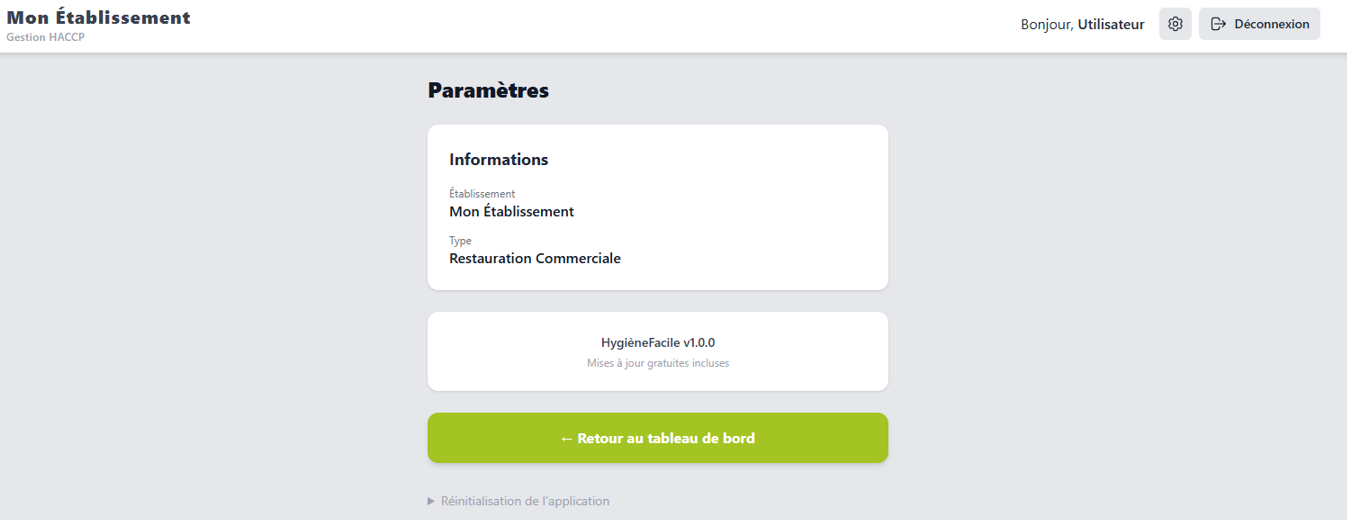
Dans Paramètres (icône engrenage en haut à droite), vous pouvez :
- Activer ou désactiver les modules selon votre activité (Mes modules) — par exemple un boulanger peut désactiver "Cuisson" ou "Huiles" s'il n'en a pas l'usage
- Modifier le nom de votre établissement
- Ajouter ou supprimer des frigos, friteuses, postes de nettoyage
- Exporter toutes vos données (sauvegarde)
- Importer une sauvegarde sur un autre appareil
- Voir votre clé de licence et sa date d'expiration
Pensez à sauvegarder régulièrement. Un rappel discret apparaît sous le bouton si votre dernière sauvegarde date de plus d'un mois. Une fois le fichier exporté, copiez-le hors de la tablette : sur votre ordinateur, sur une clé USB, ou envoyez-le-vous par email. Une sauvegarde qui reste sur la tablette disparaît avec elle si l'appareil est cassé ou perdu.
8. Équipements de confort (optionnel)
HygièneFacile fonctionne sans aucun surcoût matériel, sur le smartphone ou la tablette que vous possédez déjà. Tout votre Plan de Maîtrise Sanitaire se pilote directement en cuisine, depuis votre poche. Les équipements ci-dessous ne sont jamais obligatoires : ils servent uniquement à simplifier le quotidien de votre équipe et à automatiser vos impressions, quand le besoin s'en fait sentir.
Tablette Android (Wi-Fi, 64 Go minimum)
Samsung Galaxy Tab A, Lenovo Tab M, ou équivalent. Écran 8 à 10 pouces, idéal pour la cuisine. Budget : 130 à 170 € environ. Disponible en grande surface ou en ligne.
Impression d'étiquettes DLC
HygièneFacile imprime vos étiquettes via WiFi ou AirPrint depuis votre tablette ou votre PC. Dans le module Étiquettes (ou depuis Archives), un simple bouton Imprimer ouvre la boîte de dialogue système et envoie le travail à l'imprimante de votre choix.
Aucune imprimante propriétaire imposée : votre imprimante WiFi existante fonctionne (laser, jet d'encre, ou modèle thermique compatible AirPrint).
Modèle recommandé en option : Brother TD-2135NWB (≈ 201,66 € HT, AirPrint natif WiFi, rouleaux génériques 63 mm). Imprimante d'étiquettes dédiée — pratique si vous souhaitez un poste imprimante séparé en cuisine. Compatible iPhone/iPad, Android, PC et Mac via AirPrint.
Rouleaux d'étiquettes
Rouleaux génériques 55 × 29 mm ou 63 mm (le format dépend de votre imprimante). Comptez environ 15 € pour 10 rouleaux, soit plusieurs milliers d'étiquettes. Un rouleau dure plusieurs semaines en usage normal.
Coque de protection tablette
En silicone renforcé, pour résister aux projections et aux chocs. Budget : 10 à 15 €.
Budget minimal : 155 à 200 € (tablette + rouleaux + coque, en réutilisant une imprimante WiFi existante). Avec Brother TD-2135NWB en option : ≈ 400 €. Le matériel acheté via votre société est déductible. Nous pouvons vous conseiller sur le choix et vous accompagner pour l'installation.
9. Besoin d'aide ?
Merci pour votre confiance. HygièneFacile a été conçu par un artisan, pour les artisans. Simple, rapide, efficace — pour que vous puissiez vous concentrer sur votre métier.
 HygièneFacile